

















Now Reading: 6 การตั้งค่าบน Mac ที่ช่วยเพิ่มประสิทธิภาพการทำงานสูงขึ้นแบบทันตา
-
01
6 การตั้งค่าบน Mac ที่ช่วยเพิ่มประสิทธิภาพการทำงานสูงขึ้นแบบทันตา
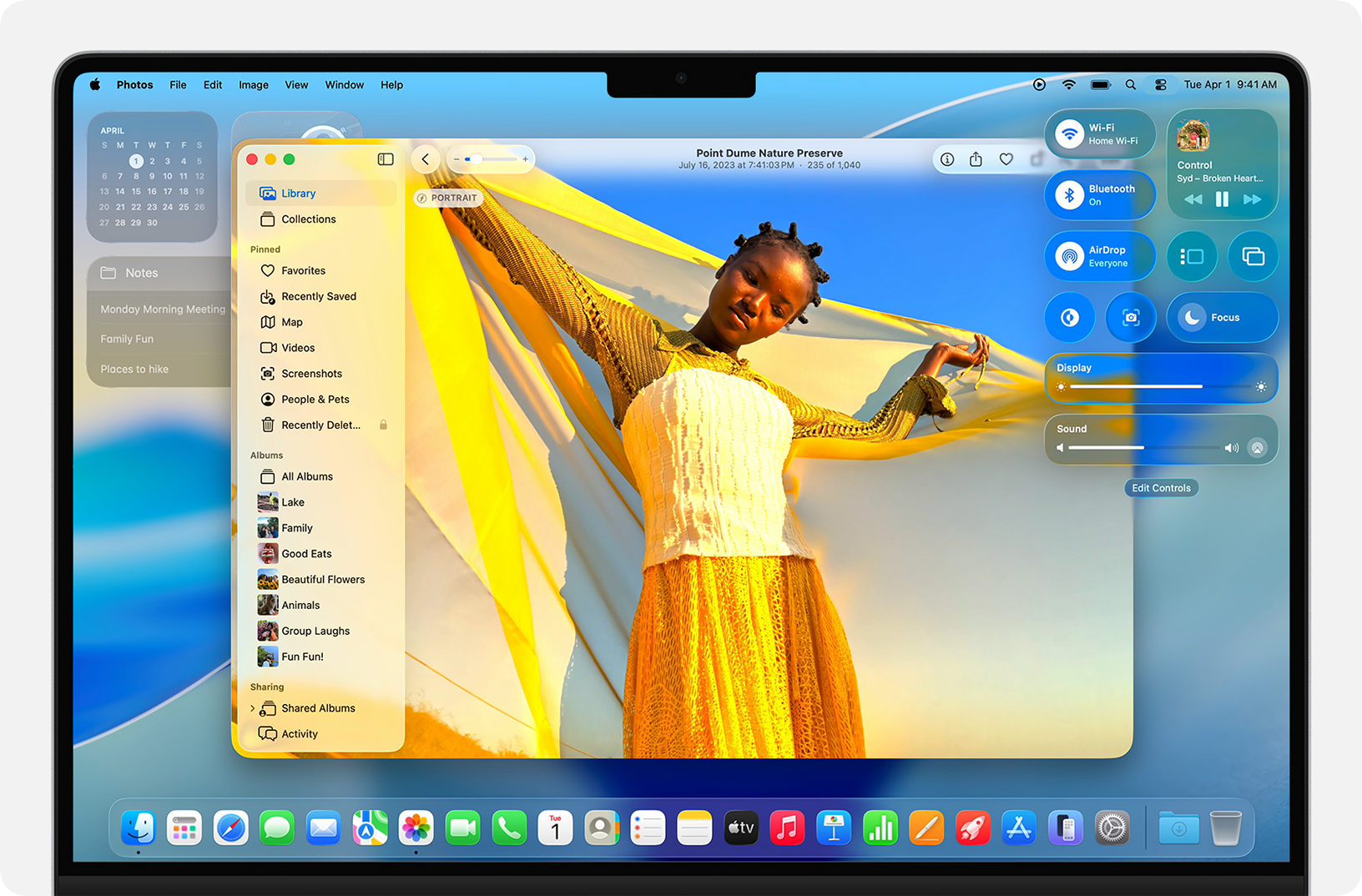

ใครที่ทำงานบน Mac เป็นประจำ เชื่อว่ายังมีการตั้งค่าบางส่วนของ macOS ที่หลายคนมองข้าม แต่สามารถเพิ่มความเร็วและความคล่องตัวในการทำงานได้ทันที ใครอยากรู้ว่ามีอะไรบ้างไปดูกัน
Hot Corners
นอกจากคีย์ลัดแล้ว ยังมีอีกวิธีหนึ่งที่จะช่วยให้คุณทำงานบน Mac ได้ทันที ด้วยฟีเจอร์ Hot Corners เพื่อกำหนดการทำงานเฉพาะให้กับแต่ละมุมของหน้าจอได้ ตั้งแต่การล็อกหน้าจอ การทำให้หน้าจอเข้าสู่โหมดพัก หรือการเปิด Notepad เพียงเลื่อนเมาส์ไปเหนือพื้นที่ที่กำหนดก็สามารถใช้งานได้ทันที
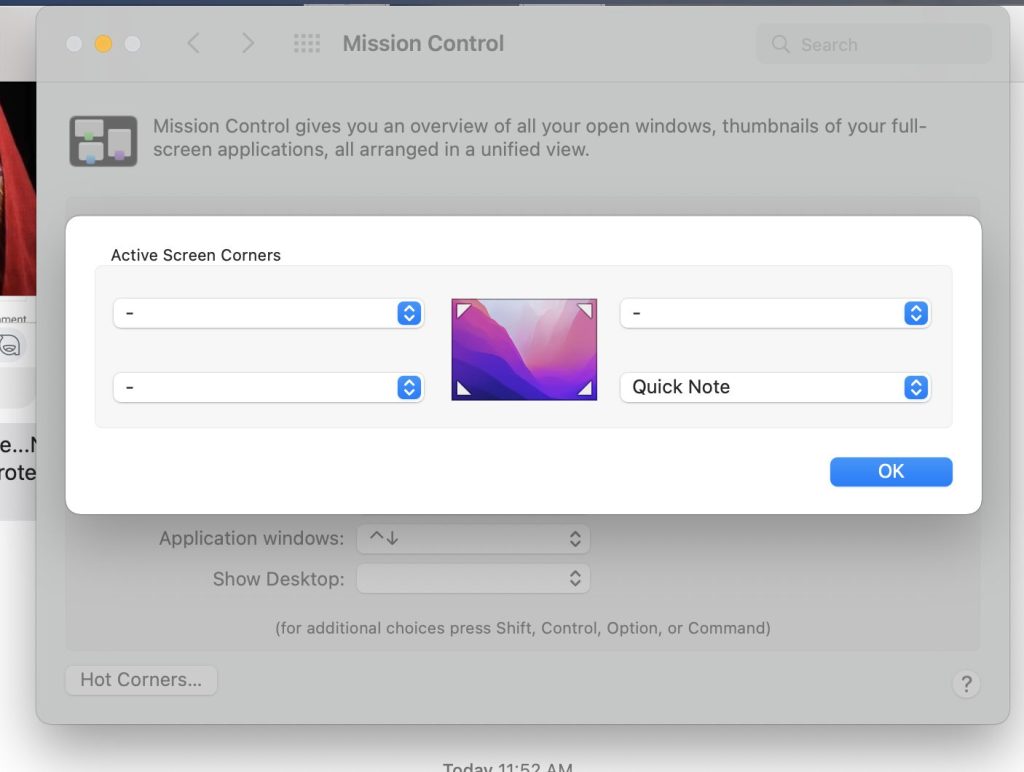
การเปิดใช้งาน Hot Corners ให้เข้าไปที่:
- เปิดการตั้งค่าระบบ
- ค้นหา Desktop & Dock
- คลิก Hot Corners
- กำหนดค่า
- สำหรับระบบที่ใช้ macOS Monterey และเวอร์ชันก่อนหน้า ให้ไปที่ Desktop & Screen Saver → Screen Saver และการตั้งค่า Hot Corners จะอยู่ที่ด้านขวาล่างของแท็บ
คุณยังสามารถกำหนดค่าปุ่มลัดร่วมกับ Hot Corners ได้ด้วยการเลือกปุ่มปรับแต่ง เช่น Command, Shift, Option หรือ Control เพื่อป้องกันไม่ให้ฟังก์ชันถูกเรียกใช้งานเพียงเพราะเลื่อนเมาส์ไปแตะมุมโดยไม่ได้ตั้งใจ วิธีนี้ช่วยลดการทำงานผิดพลาดโดยไม่ตั้งใจได้มาก หากต้องการปิดใช้งาน Hot Corners สำหรับมุมใด เพียงตั้งค่าเป็นเครื่องหมายยัติภังค์ (-) ในมุมนั้น
Stage Manager ช่วยทำงานหลายอย่างพร้อมกันได้อย่างมืออาชีพ
แม้การสลับแอปด้วย Command+Tab จะเป็นพื้นฐานของการทำงานแบบมัลติทาสก์บน Mac แต่ก็ไม่ใช่วิธีที่มีประสิทธิภาพที่สุดเสมอไป โดยเฉพาะเมื่อเปิดหลายแอปพร้อมกันจนการเลื่อนหาแต่ละหน้าต่างเริ่มสร้างความล่าช้าและรบกวนจังหวะการทำงาน
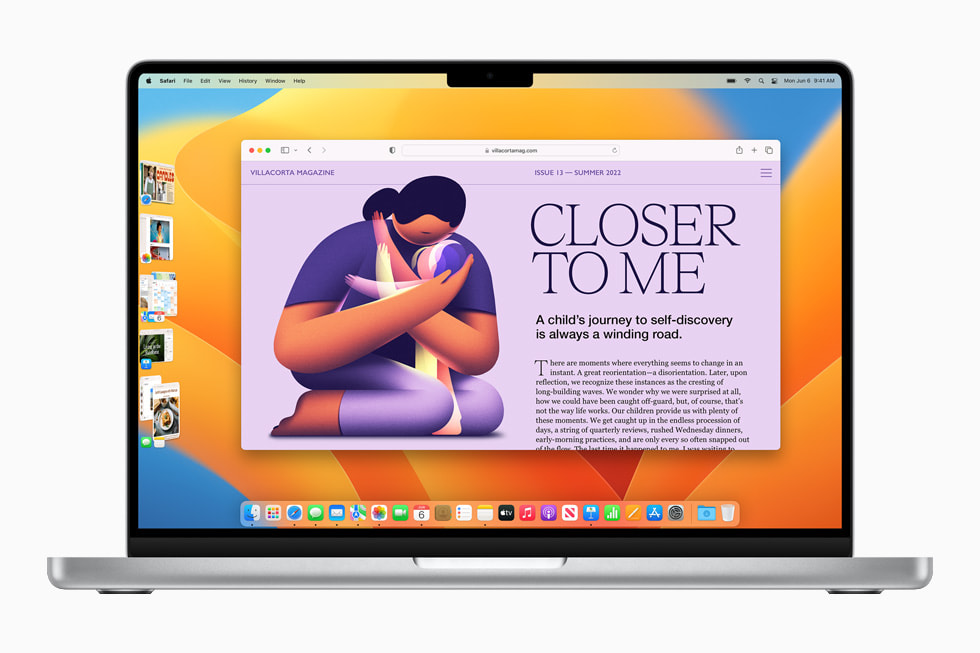
Stage Manager ออกแบบมาเพื่อแก้ปัญหานี้ ฟีเจอร์นี้ช่วยจัดระเบียบหน้าต่างให้เป็นระบบ แอปที่ใช้งานอยู่จะแสดงตรงกลาง ส่วนแอปอื่นๆ จะจัดเรียงเป็นภาพตัวอย่างไว้ด้านซ้ายของหน้าจอ ทำให้คุณสลับไปมาระหว่างแอป จัดกลุ่ม/ยกเลิกการจัดกลุ่ม จับคู่ หรือจัดตำแหน่งหน้าต่างได้ตามต้องการ โดยที่แต่ละแอปยังคงอัปเดตข้อมูลแบบเรียลไทม์
Stage Manager ยังรองรับการใช้งานร่วมกับจอภาพภายนอก คุณสามารถลากหน้าต่างหรือแอประหว่างสองจอได้อย่างอิสระ การเปิดใช้ฟีเจอร์นี้สามารถทำได้ที่ System Settings > Desktop & Dock และสามารถเปิด/ปิดได้อย่างรวดเร็วผ่าน Control Center ที่แถบเมนูด้านบน แต่ระบบปฏิบัติการต้องเป็น macOS Ventura หรือใหม่กว่าจึงจะใช้ Stage Manager ได้
สร้างโหมดโฟกัสแบบกำหนดเอง
แม้โหมดห้ามรบกวนจะช่วยได้ในหลายสถานการณ์ แต่ปัญหาคือมันปิดการแจ้งเตือนทั้งหมด รวมถึงข้อความสำคัญที่คุณไม่อยากพลาดด้วย นั่นทำให้โหมดโฟกัส ซึ่งเปิดตัวครั้งแรกใน macOS Monterey กลายเป็นทางเลือกที่ดีกว่า เพราะคุณสามารถสร้างหรือปรับแต่งโปรไฟล์อย่าง “ทำงาน”, “เล่นเกม”, หรือ “ส่วนตัว” เพื่อเลือกได้ว่าจะให้แอปหรือผู้ติดต่อใดแจ้งเตือนได้บ้าง
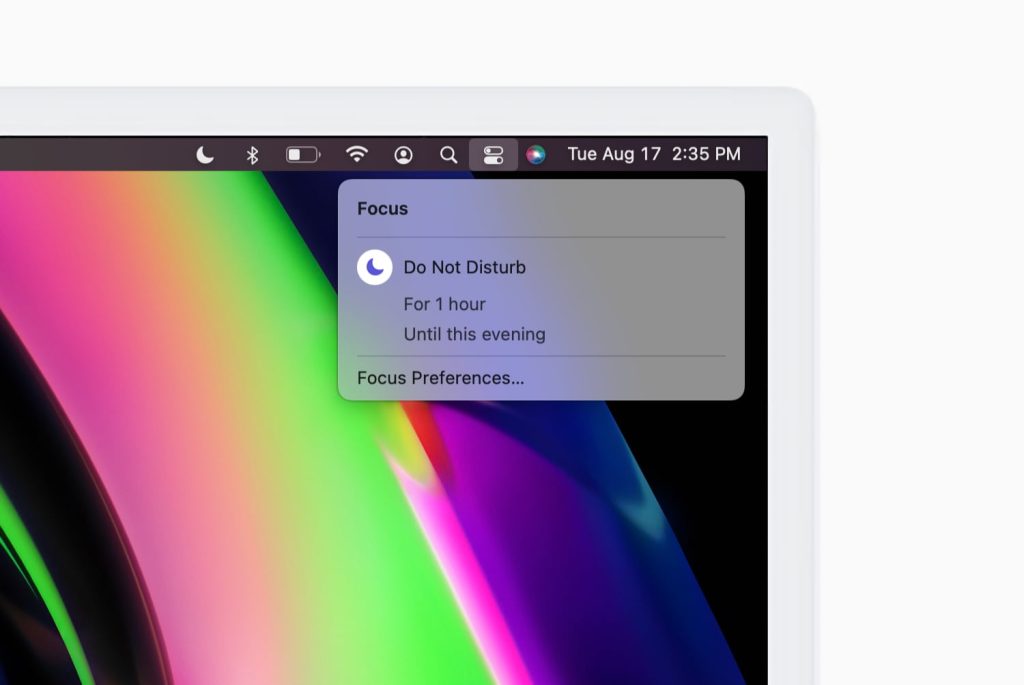
จุดเด่นของโหมดโฟกัสคือการทำงานร่วมกับอุปกรณ์ Apple ทั้งหมดแบบอัตโนมัติ และยังตั้งให้เปิดตามเวลา สถานที่ หรือเมื่อคุณเปิดแอปบางตัวได้ เช่น สามารถกำหนดให้โหมดทำงานเริ่มทำงานทุกครั้งที่เปิด Slack เพื่อปิดกั้นการแจ้งเตือนที่ไม่เกี่ยวข้อง ช่วยให้โฟกัสกับงานได้เต็มที่ นอกจากนี้ คุณยังตั้งค่าให้แอปต่างๆ แสดงเฉพาะข้อมูลที่เกี่ยวข้อง เช่น ให้ปฏิทิน เมล หรือข้อความแสดงเฉพาะรายการงาน หรือเฉพาะเรื่องส่วนตัวได้ด้วยการกรองเนื้อหา
ใน macOS Sequoia ฟีเจอร์นี้ก้าวไปอีกขั้นด้วย Reduce Interruptions ที่ขับเคลื่อนโดย Apple Intelligence ในเวอร์ชัน 15.1 ซึ่งสามารถจัดลำดับหรือกรองการแจ้งเตือนให้เองตามความสำคัญ ช่วยให้คุณโฟกัสได้โดยไม่ต้องตั้งค่าด้วยตัวเองทุกครั้ง แม้โหมดโฟกัสจะสามารถเปิดได้ผ่าน Control Center อยู่แล้ว แต่ยังสามารถทำเป็นวิดเจ็ตลัดบนเดสก์ท็อปได้ ทำให้เข้าถึงง่ายและใช้งานได้สะดวกยิ่งขึ้น.
Quick Look ดูและแก้ไขไฟล์ได้ทันที
Quick Look เป็นฟีเจอร์สำคัญบน Mac ที่ช่วยให้เราดูตัวอย่างไฟล์ได้ทันทีโดยไม่ต้องเปิดแอปใดๆ เพียงเลือกไฟล์แล้วกด Space bar ก็จะเห็นภาพรวมของไฟล์นั้นทันที
จากหน้าต่างนี้ คุณสามารถหมุนภาพ ซูมเข้า–ออก หรือใช้เครื่องมือ Markup สำหรับแก้ไขพื้นฐาน เช่น ครอบตัด วาดเส้น หรือเพิ่มสัญลักษณ์ต่างๆ ได้อย่างรวดเร็ว Quick Look รองรับไฟล์หลากหลายประเภท ทั้งรูปภาพ วิดีโอ PDF เอกสารข้อความ และงานนำเสนอ
หากเลือกหลายไฟล์พร้อมกัน สามารถกดปุ่มลูกศรเพื่อเลื่อนดูไฟล์ทีละรายการ หรือคลิกไอคอนภาพขนาดย่อที่มุมขวาบนเพื่อดูไฟล์ทั้งหมดในมุมมองรวมได้ เมื่อใช้งานเสร็จ เพียงกด Space bar อีกครั้งเพื่อปิดหน้าต่าง Quick Look ฟีเจอร์นี้ช่วยลดเวลาที่ต้องเปิด–ปิดไฟล์ไปมา ทำให้จัดการเอกสารหรือรูปจำนวนมากได้คล่องตัวขึ้นมาก
ใช้ Spotlight ได้อย่างเต็มประสิทธิภาพ
ผู้ใช้ Mac จำนวนไม่น้อยมองว่า Spotlight เป็นแค่เครื่องมือค้นหา แต่ความจริงแล้วมันทำได้มากกว่านั้น เราสามารถใช้ Spotlight เพื่อแปลงสกุลเงิน คำนวณตัวเลข หรือเปลี่ยนการตั้งค่าต่างๆ ได้ทันทีโดยไม่ต้องเปิด System Settings
นอกจากนี้ยังใช้ Spotlight เพื่อค้นหาบนเว็บได้ด้วย เพียงพิมพ์คำค้นแล้วกด Command + B เพื่อเปิดผลลัพธ์ในเบราว์เซอร์เริ่มต้น หรือกด Command + L เพื่อค้นหาความหมายในพจนานุกรม
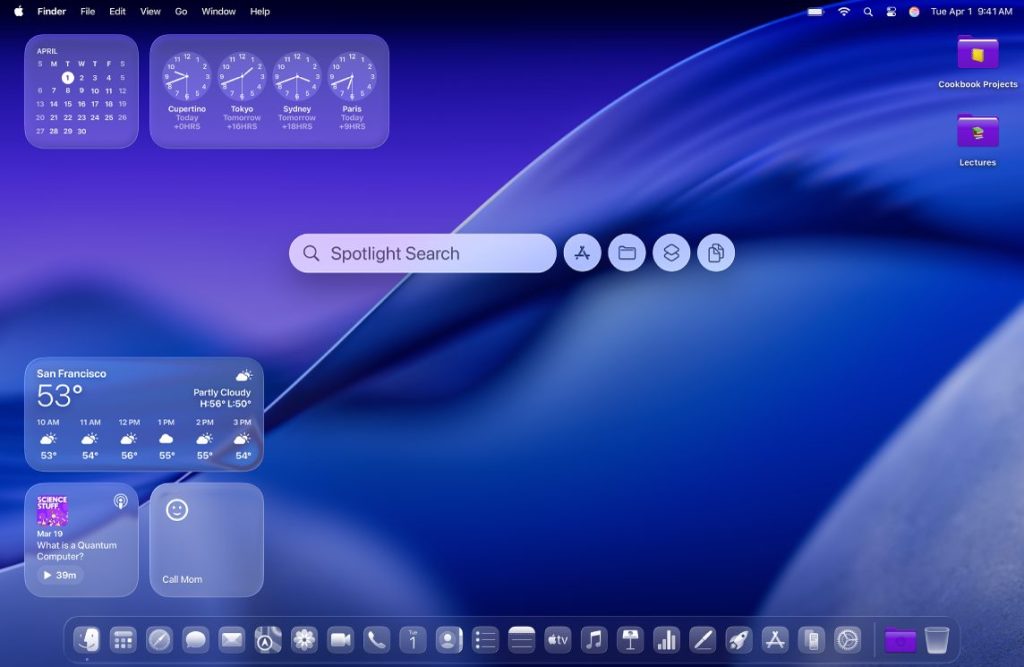
Spotlight ใน macOS Tahoe ได้รับการยกระดับอีกขั้นด้วยตัวกรอง Actions ที่ช่วยให้เราสั่งงานได้ทันที เช่น ส่งอีเมล นำทางไปยังสถานที่ หรือทำงานทั่วไปอื่นๆ ได้โดยไม่ต้องเปิดแอป
ฟีเจอร์ Quick Keys ใน Actions ยังให้สร้างคีย์ลัดเฉพาะสำหรับงานที่ทำบ่อย เช่น เพิ่มกิจกรรมลงปฏิทิน เพียงเลื่อนดูรายการ Action ทั้งหมด และระบุชุดตัวอักษรที่ต้องการใช้เป็นคีย์ลัด ระบบก็จะบันทึกให้พร้อมใช้งานทันที
Automator ลดความซับซ้อนของเวิร์กโฟลว์
แม้ Automator จะเป็นฟีเจอร์ที่ถูกมองข้ามมาตั้งแต่เปิดตัว แต่ในปี 2025 มันยังคงเป็นหนึ่งในเครื่องมือสำคัญที่สุดบน Mac สำหรับการเพิ่มประสิทธิภาพการทำงานอย่างแท้จริง Automator ช่วยลดภาระงานซ้ำๆ และทำให้เวิร์กโฟลว์ราบรื่นขึ้นได้อย่างมาก
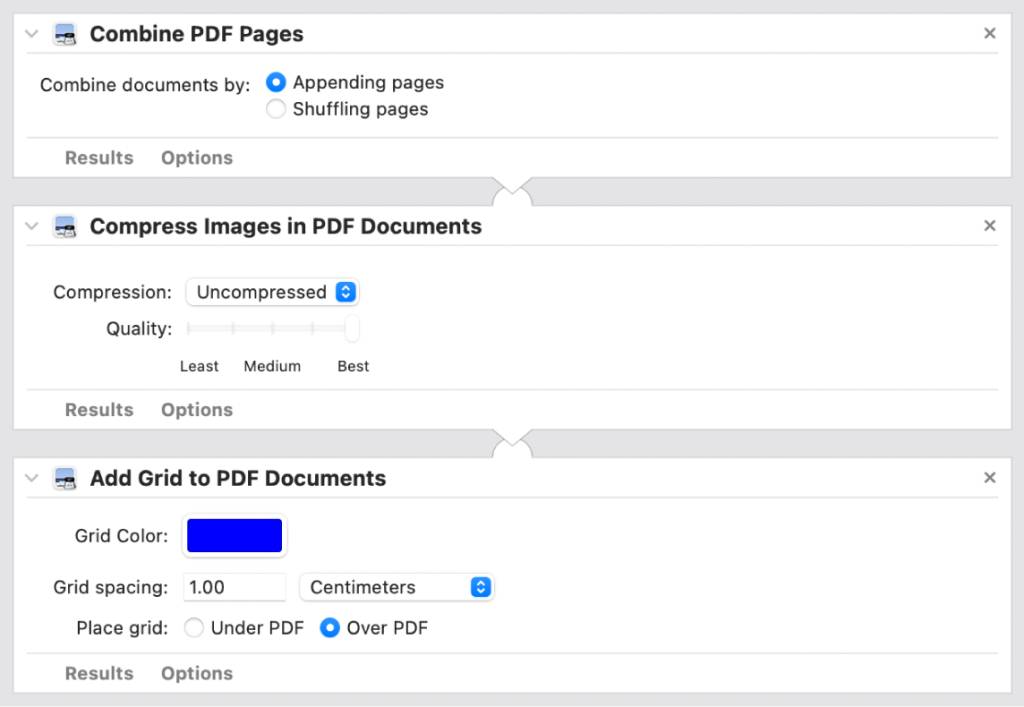
ภายในแอป เราสามารถเลือกประเภทเวิร์กโฟลว์ เช่น Quick Action เพื่อสร้างชุดคำสั่งตามขั้นตอนที่ต้องการ ถึงแม้หน้าตาของ Automator อาจดูซับซ้อน แต่ผู้ใช้ไม่ต้องมีพื้นฐานด้านโค้ดเลย เพราะมีไลบรารีคำสั่งสำเร็จรูปให้เลือกจำนวนมาก เพียงลากแอ็กชันที่ต้องการมาใส่ในเอกสารใหม่ ก็พร้อมใช้งานทันที
เราสามารถประมวลผลงานจำนวนมากอย่างรวดเร็ว เช่น เปลี่ยนชื่อไฟล์เป็นชุด แปลงไฟล์ทีละหลายรายการ ใส่ลายน้ำให้รูปภาพหลายใบ หรือกำหนดวันที่เป็นกลุ่ม และอื่นๆ อีกมากมาย ฟีเจอร์เหล่านี้ออกแบบมาเพื่อช่วยผู้ใช้ลดเวลางานประจำวันลงได้อย่างมีนัยสำคัญ—แค่ตั้งค่าเพียงครั้งเดียวก็ช่วยประหยัดเวลาไปได้มาก
ที่มา: bgr














Advertisement